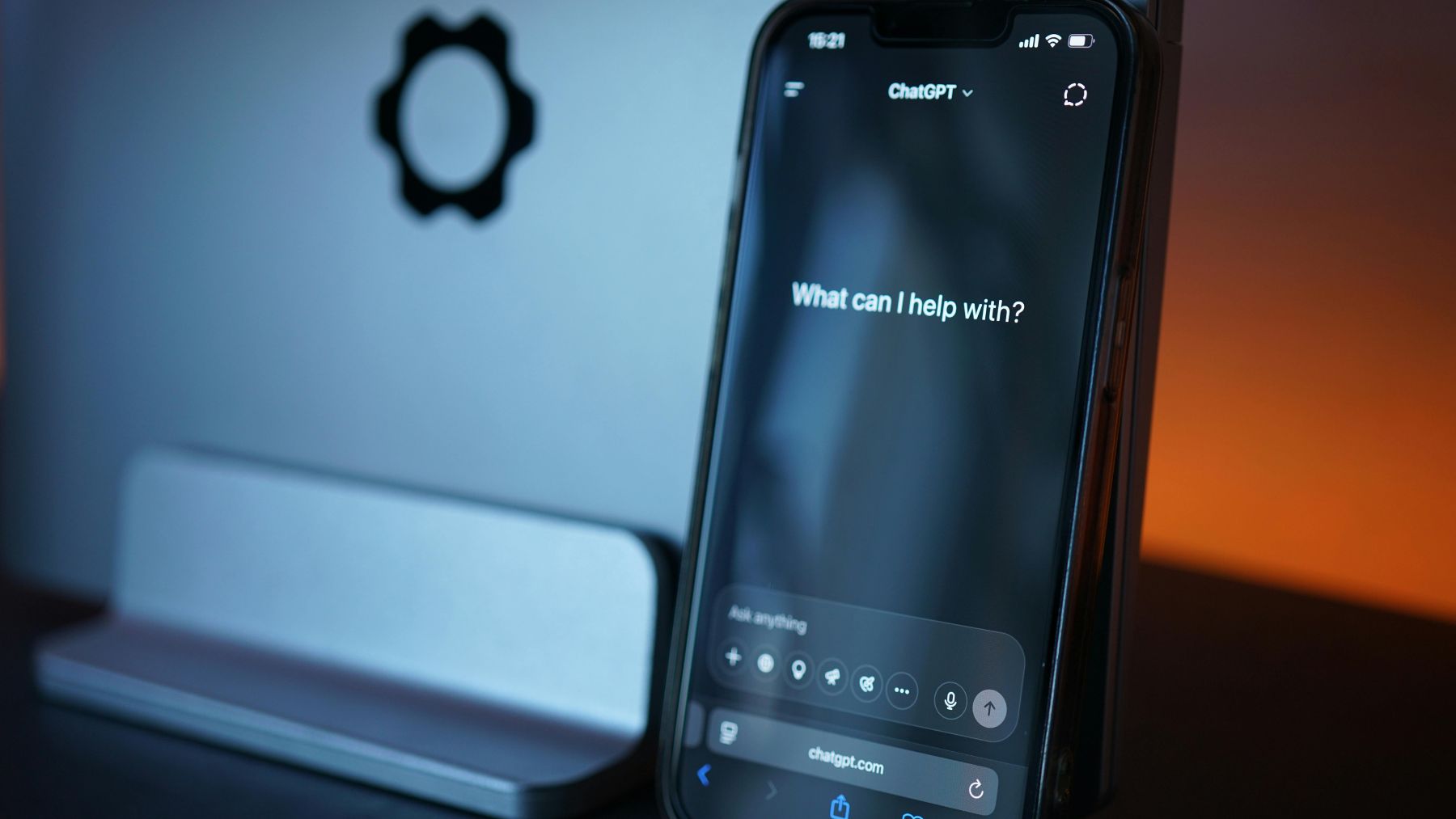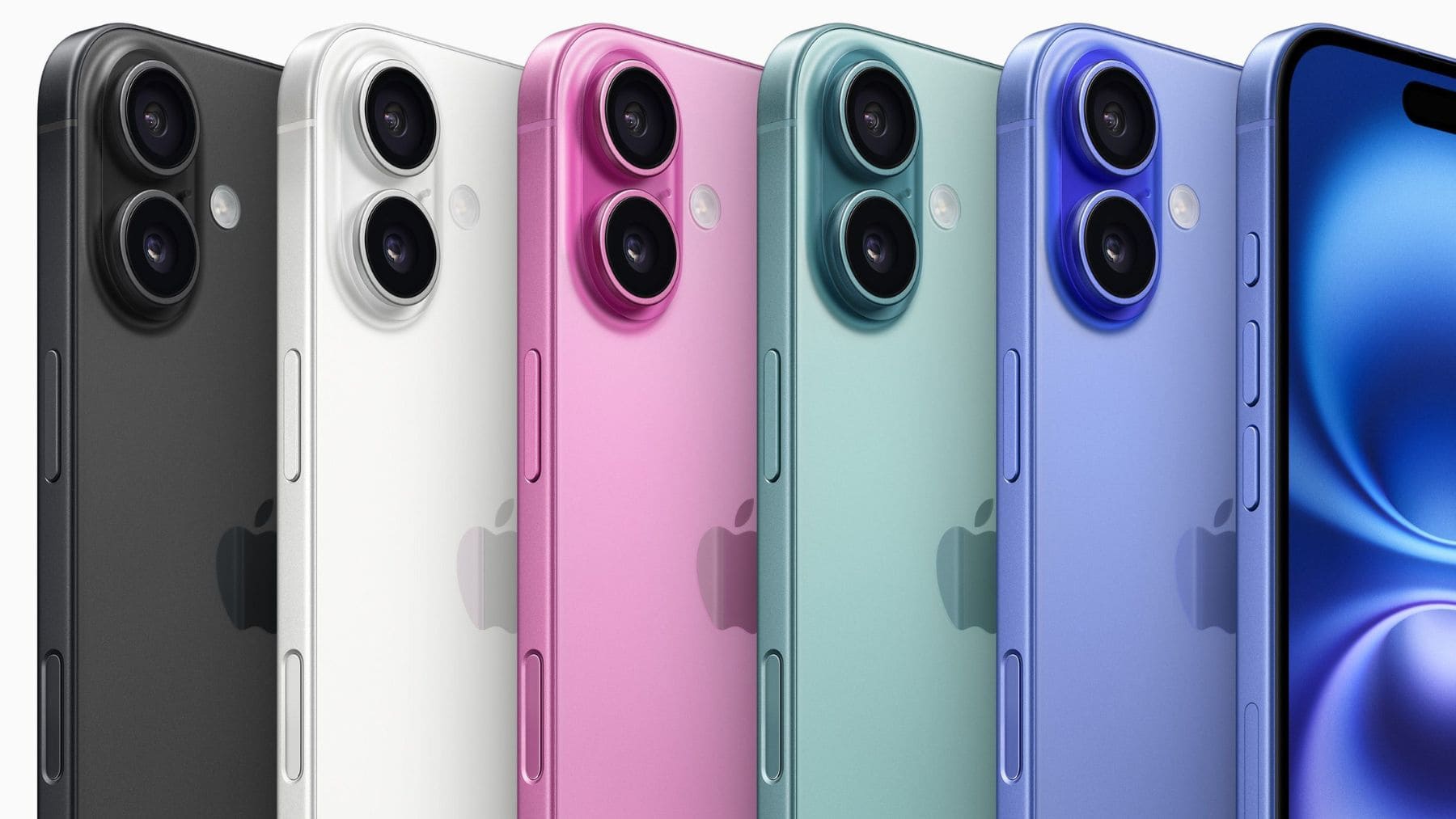
¿Te ha saltado el aviso de almacenamiento lleno justo cuando ibas a grabar un vídeo o instalar una app? En los iPhone más recientes, una parte de ese espacio puede estar reservada para Apple Intelligence, el paquete de funciones de IA de Apple. Y a veces se nota tarde, cuando el móvil ya va justo.
Apple explica que Apple Intelligence descarga modelos en el propio dispositivo y que, para poder usarla, hace falta contar con 7 GB de almacenamiento disponible. La compañía también limita la función a ciertos modelos, como iPhone 15 Pro y modelos iPhone 16 o posteriores, y admite que algunas mejoras de Siri aún están en desarrollo. En un caso práctico, al desactivarla se recuperaron 6,27 GB, así que si no te interesan funciones como Genmoji o los resúmenes automáticos, apagarla puede devolverte varios gigas a cambio de renunciar a esas funciones deIA.
Qué se guarda dentro del iPhone
Cuando oyes “IA en el iPhone”, no siempre significa que todo pase por internet. En gran medida, Apple Intelligence funciona gracias a modelos generativos, algo parecido a un “cerebro” comprimido que se guarda en el teléfono. Esos modelos permiten que ciertas tareas se hagan sin depender de una conexión, pero ocupan espacio.
Apple dice que la base es el procesamiento en el propio dispositivo y que, para peticiones más complejas, puede recurrir a Private Cloud Compute, una parte de su infraestructura en la nube pensada para mantener la privacidad. En su guía, Apple lo expresa con la frase «Your data is never stored» y añade que la información solo se usa para completar la solicitud. También existe un informe de Apple Intelligence para ver qué peticiones se han enviado a ese sistema.
El resultado práctico es sencillo de entender. Es como descargar mapas para usarlos sin cobertura o guardar música para el metro. Funciona mejor sin depender de la red, pero pesa.
Cómo desactivar Apple Intelligence sin complicarte
La forma más directa es apagarlo desde Ajustes y dejar que el sistema haga el resto. Al hacerlo, el iPhone deja de ofrecer las funciones de Apple Intelligence en todo el sistema, desde herramientas de escritura hasta la creación de imágenes y algunos resúmenes. Si lo que buscas es espacio, es el interruptor con más impacto.
En la guía del iPhone, Apple describe el gesto como ir a «Apple Intelligence y Siri» dentro de Ajustes y tocar el botón junto a Apple Intelligence. La misma documentación recuerda que usa modelos generativos y que «los resultados pueden ser imprecisos», así que no es raro que mucha gente lo tenga activado solo a ratos. Si lo reactivas más adelante, es normal que el iPhone necesite tiempo para volver a preparar estas funciones y su consumo de almacenamiento cambie otra vez.
Eso sí, no esperes un cambio mágico al segundo. A veces el sistema tarda un poco en ajustar el almacenamiento, sobre todo si estás justo de espacio y hay tareas en segundo plano. Un reinicio y un rato con el iPhone conectado a corriente suelen ayudar a que se asiente.
Cómo comprobar si has recuperado espacio
La comprobación básica es la de siempre, sin trucos raros. Entra en Ajustes, toca General y abre el apartado de almacenamiento del iPhone, donde verás recomendaciones y el reparto de espacio entre apps y contenido. Apple recuerda que iOS también libera sitio cuando va corto, eliminando elementos descargables y algunos archivos temporales.
Aquí lo importante es comparar el “antes y después” en el espacio disponible. En algunos iPhone puede aparecer una referencia a Apple Intelligence dentro del desglose del sistema, pero no es la única forma de verlo. Si el número de gigas libres sube, ya tienes la respuesta.
Si solo quieres apagar una parte, también se puede
No todo el mundo quiere renunciar a todo de golpe. Hay quien solo quiere evitar que el iPhone cree imágenes o que aparezcan herramientas de escritura cuando está redactando algo rápido. En la práctica, ese enfoque intermedio tiene sentido si usas una o dos funciones, pero no el paquete completo.
Apple propone una vía de control más fina a través de Tiempo de uso, entrando en Ajustes, luego Tiempo de uso y activando las restricciones de contenido y privacidad. Desde ahí se puede bloquear el acceso a Writing Tools, a las funciones de creación de imágenes como Image Playground y Genmoji, y a extensiones de inteligencia de terceros como ChatGPT de OpenAI, sin necesidad de desactivar todo Apple Intelligence.
La información oficial sobre estos ajustes se ha publicado en Soporte técnico de Apple.