Seguro que tienes un rincón de casa donde todo va a trompicones, justo cuando más prisa tienes. Lo típico es comprar un repetidor o mirar sistemas de red en malla, pero hay una alternativa si guardas un Android viejo en un cajón.
Con ese móvil puedes crear un “punto de acceso” y usarlo como repetidor Wi‑Fi básico. Si el modelo lo permite y desactivas los datos móviles, la conexión que reparte sale de tu Wi‑Fi doméstica y no de tu tarifa.
Qué hace realmente el móvil
Este truco convierte el teléfono en una especie de mini router. El Android se conecta a tu red Wi‑Fi y luego crea otra red para que tus dispositivos se enganchen en la habitación conflictiva. Google incluso describe funciones que permiten compartir una red Wi‑Fi a otros dispositivos dentro de su ecosistema, a veces con avisos automáticos para conectarse.
Ahora, el detalle importante, no todos los móviles lo hacen igual. Samsung avisa de que, en algunas configuraciones, “activating a mobile hotspot will disable Wi‑Fi”, y eso suele empujar al teléfono a usar datos móviles si hay SIM. En otros modelos aparece un ajuste tipo “Wi‑Fi sharing” que mantiene la Wi‑Fi como entrada y el hotspot como salida.
En la práctica, es una solución para “hacer que funcione” en esa zona sin cobertura. No esperes milagros de velocidad, pero sí una conexión más estable para navegar, ver vídeos o entregar deberes sin pelearte con la carga infinita.
Lo que necesitas antes de empezar
Solo necesitas tres cosas. Un teléfono Android antiguo con opción de “punto de acceso”, la contraseña de tu Wi‑Fi de casa y un cargador para dejarlo enchufado. Si el móvil lleva meses parado, reinícialo y quita apps que no uses, así evita descargas y notificaciones tontas.
También conviene pensar un minuto en seguridad, porque estás creando otra red. Pon una contraseña fuerte y no dejes el hotspot abierto, aunque sea “solo para casa”. El Instituto Nacional de Ciberseguridad recuerda que configurar bien la clave del punto de acceso es parte básica de compartir conexión con seguridad.
Si vas a usarlo más de un rato, busca un sitio ventilado. Un móvil emitiendo Wi‑Fi se calienta, y si lo encierras detrás de la tele o pegado a una manta, puede ir peor. Mejor simple y cómodo.
Configura el punto de acceso sin gastar datos
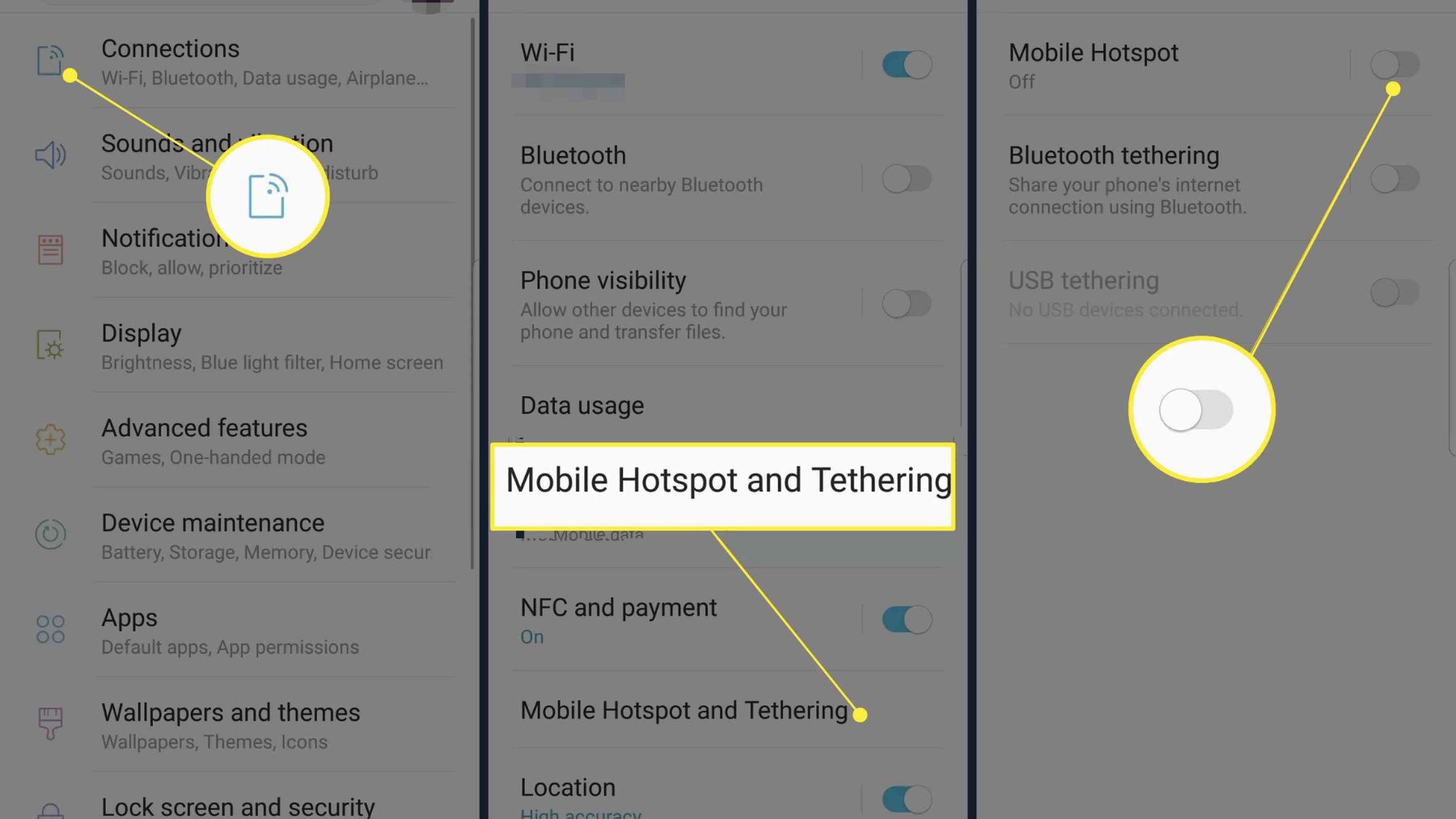
Primero conecta el Android viejo a tu Wi‑Fi doméstica. Luego entra en Ajustes y busca la sección de redes, suele llamarse “Redes e Internet”, “Conexiones” o algo parecido. En los Pixel, por ejemplo, se llega a la opción desde Redes e Internet y la zona de compartir conexión
Activa el punto de acceso y cambia el nombre y la contraseña para que lo reconozcas rápido. Si tu móvil deja elegir banda, la de 2,4 GHz suele ser más compatible y la de 5 GHz suele ir más rápida a corta distancia. En los Galaxy, Samsung explica cómo configurar el hotspot y ajustar opciones como el nombre, la seguridad, la contraseña y la banda.
Luego viene lo que marca la diferencia entre “truco gratis” y “susto con la factura”. Desactiva los datos móviles o quita la SIM, y después conecta tu portátil o tu consola a la nueva red. Revisa un momento que el Android sigue conectado por Wi‑Fi al router, así te aseguras de que está repitiendo la red de casa.
Dónde colocarlo para que se note
No coloques el teléfono dentro del punto sin señal, porque ahí ya llega mal y no puede hacer mucho. Déjalo entre el router y la zona problemática, donde el móvil todavía tenga una Wi‑Fi decente. A veces cambiarlo de una estantería a una mesa ya hace el trabajo.
¿No mejora a la primera? Es normal. Mueve el móvil unos metros, espera un minuto y prueba otra vez con un vídeo o una web pesada, es como buscar cobertura en la calle pero sin salir de casa.
Límites y trucos para usarlo a diario
Un Android como repetidor Wi‑Fi no sustituye a una malla bien montada. Suele haber algo más de retraso en juegos online o videollamadas, y la velocidad puede bajar si el móvil usa la misma antena para recibir y emitir. Aun así, para estudiar, ver streaming o navegar, suele ser suficiente.
También es una solución frágil si dependes de ella todo el día. Si alguien lo desenchufa, se reinicia o se queda sin batería, el “repetidor” desaparece y vuelves al problema. Por eso funciona mejor como apoyo para horas concretas, no como infraestructura definitiva.
Y no te olvides de apagar el hotspot cuando acabes. Ahorras batería, reduces calor y evitas que la red extra se quede ahí “por si acaso”. Pequeños hábitos, grandes diferencias.
La guía oficial sobre cómo compartir conexión con un punto de acceso se ha publicado en el Centro de ayuda de Android de Google.