Te llega un vídeo al grupo, lo ves una vez y sigues con tu día. Unas semanas después aparece el aviso de «almacenamiento casi lleno» y, de repente, WhatsApp, la app de mensajería de Meta, parece el culpable número uno.
No es magia ni un fallo raro. En muchos móviles se acumulan fotos, vídeos, audios y GIF sin que lo notes, y a veces se guardan por duplicado. Con un ajuste rápido en iPhone y una limpieza dentro de la propia app puedes recuperar espacio sin ir borrando cosas al azar.
Cómo se llena el almacenamiento sin que te des cuenta
WhatsApp está hecho para compartir rápido, y por eso los archivos entran sin fricción. En la práctica, cada foto, cada nota de voz y cada vídeo ocupa un hueco, aunque solo lo abras una vez.
El problema se agrava con los chats de grupo. Ahí llegan memes, capturas y clips cortos a todas horas, y el móvil los guarda en segundo plano. Cuando sumas semanas o meses, es fácil que la cifra suba a varios gigabytes.
El truco de los duplicados en la galería
Mucha gente no lo sabe, pero WhatsApp puede guardar el mismo archivo en dos sitios. Una copia queda dentro del chat y otra puede acabar en la app Fotos del iPhone si está activa la opción de guardado automático.
Ese «doble guardado» no aporta nada si solo quieres ver el contenido dentro de WhatsApp. Pero sí consume espacio dos veces, y además llena la galería con imágenes que quizá ni te interesan. ¿Te suena abrir Fotos y ver decenas de memes que no has pedido?
Un ajuste en iPhone que libera espacio a futuro
En iOS, el cambio más rápido está dentro de WhatsApp. Abre la app, entra en «Configuración», toca «Chats» y desactiva «Guardar en Fotos» para frenar el guardado automático.
A partir de ahí, las fotos y los vídeos que recibas ya no se copiarán solos a la biblioteca de Fotos. Seguirán estando en el chat, así que el contenido no desaparece de golpe. Por lo general, solo se guardará en Fotos lo que decidas guardar manualmente.
Si dependes de la galería para encontrar imágenes, este ajuste cambia el hábito. La idea es simple, eliges qué merece ocupar espacio fuera de WhatsApp. Y el resto se queda donde llegó.
La función que WhatsApp esconde para ordenar el caos
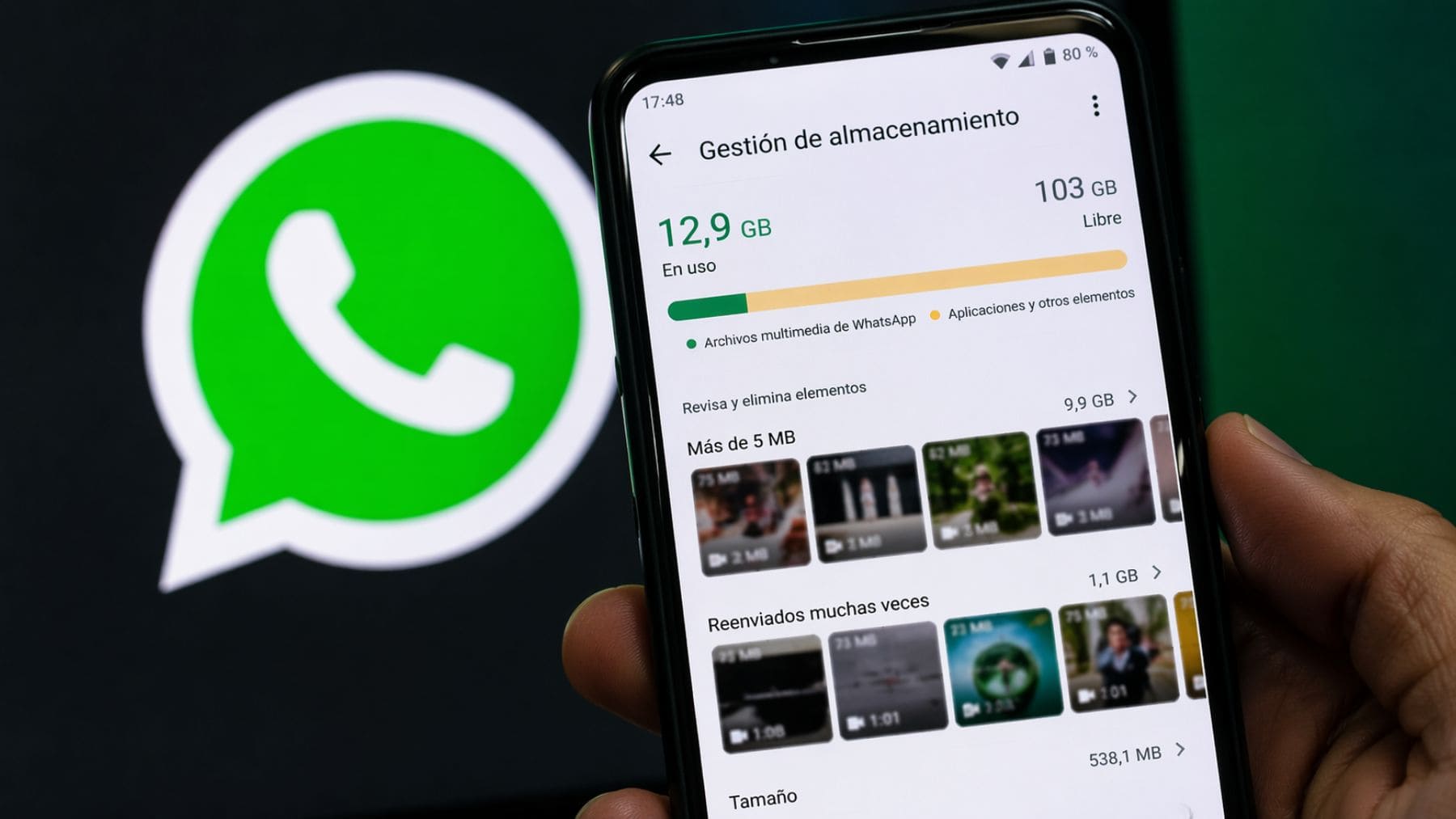
Aunque no está a la vista, WhatsApp incluye una herramienta interna para ver qué está ocupando más. En iPhone suele estar en «Configuración», luego «Almacenamiento y datos» y después «Gestión de almacenamiento».
Ahí puedes borrar archivos de forma selectiva, sin meterte chat por chat a mano. También te ayuda a localizar contenido que se ha reenviado muchas veces, que suele repetirse y acumularse. Es un poco como abrir el trastero y poner las cajas grandes delante.
«Más de 5 MB» la pista para encontrar los archivos que pesan de verdad
Si quieres resultados rápidos, la sección «Más de 5 MB» suele ser la más útil. Está pensada para señalar los archivos grandes, y en la práctica casi siempre aparecen vídeos.
Un solo vídeo puede superar con facilidad los 100 megabytes. Si tienes varios en distintos chats, el espacio se va en un suspiro. Por eso muchos usuarios recuperan memoria empezando por ahí, sin tocar fotos pequeñas o mensajes que apenas ocupan nada.
Antes de borrar, conviene mirar dos cosas, el tamaño y si ese archivo te importa de verdad. Si es un vídeo familiar o un documento, guárdalo primero donde lo tengas controlado. Después, sí, puedes eliminarlo desde WhatsApp y liberar espacio.
Qué cambia y qué no cambia cuando borras
Desactivar «Guardar en Fotos» evita que los próximos archivos se dupliquen, pero no borra lo que ya está en tu galería. Si quieres recuperar espacio de lo antiguo, tendrás que revisar Fotos o usar la limpieza dentro de WhatsApp para quitar lo que ya no necesitas.
Cuando eliminas un archivo desde «Gestión de almacenamiento», la intención es clara, quitarlo del teléfono y reducir lo que ocupa la app. Aun así, merece la pena ir con calma, porque borrar es fácil y recuperar después puede no serlo si no tienes otra copia.
Si dudas de cuánto espacio queda y qué apps están apretando más, Apple indica que puedes verlo en «Ajustes», «General» y «Almacenamiento del iPhone». Esa pantalla enseña cuánto ocupa cada aplicación y ayuda a decidir por dónde empezar.
La guía oficial se ha publicado en el Servicio de ayuda de WhatsApp.