
Estados Unidos desafía las leyes de la ingeniería con el avión ‘Batman’ que alcanza velocidades nunca vistas gracias a los motores turbofán
A primera vista parece el avión de un videojuego. Un ala enorme, una silueta de murciélago y una promesa que suena a ciencia ficción,…..

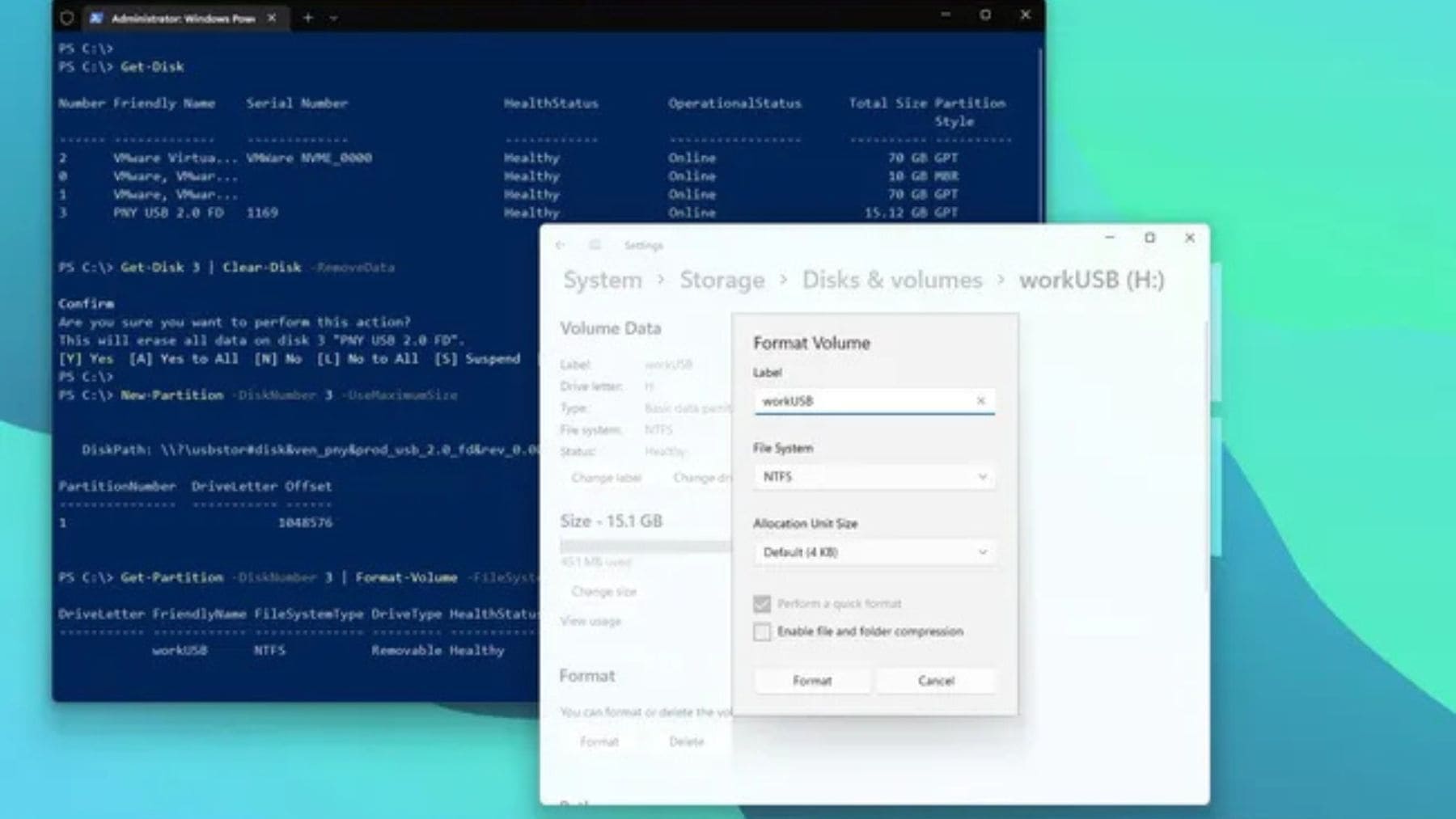

Un ex trabajador de Nintendo confirma la peor noticia sobre la Switch 2 y avisa: «Inevitable»

Sólo cuesta 25 euros pero ha superado a Resident Evil Requiem en la tienda de Steam en marzo: es el mejor juego de cartas


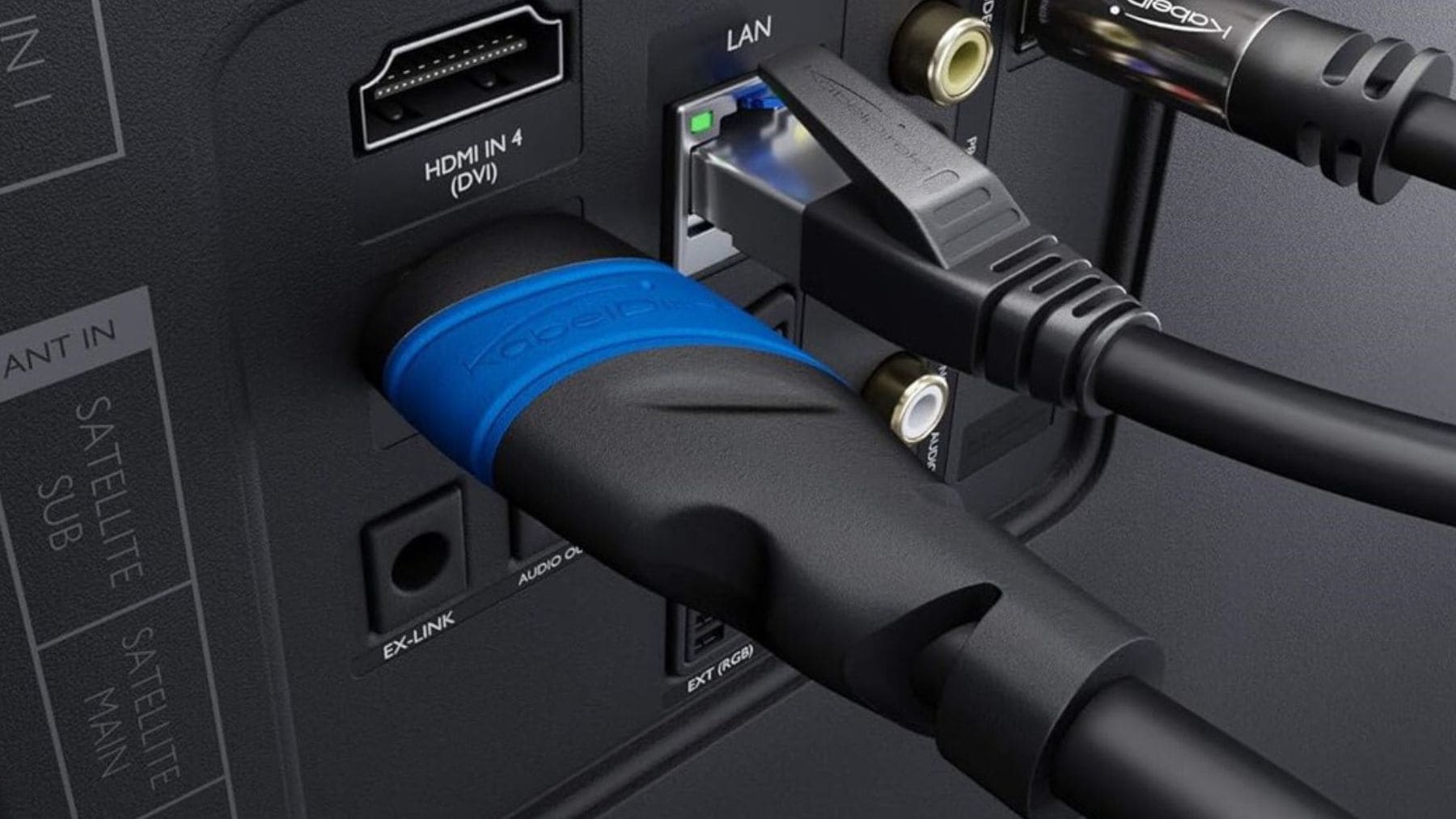

Si tu móvil Android va lento sólo tienes que borrar el caché y así es como tienes que hacerlo

El verdadero significado de los agujeros que hay en la parte trasera de los mandos de la PS5 y para qué sirven
Actualidad

La reflexión de Steve Jobs que inspira y hace reflexionar: «Mis cosas favoritas de la vida no cuestan dinero. Está claro que el recurso más precioso que todos tenemos es el tiempo»
Steve Jobs, cofundador de Apple y una de las caras más visibles detrás del iPhone,…..

Hace 17 años se mudó de casa y lo que acaba de encontrar confirma que el antiguo dueño vivía en el futuro: «No teníamos ni idea de que existiera»
Hay cosas que no esperas encontrar al revisar el cableado de casa. A principios de…..
La reflexión de Bill Gates que cambia la forma en la que ves el mundo: «El mundo esperará que logres algo, independientemente de que te sientas bien o no contigo mismo»
¿Puede una frase resumir décadas de trabajo? En el caso de Bill Gates, a veces…..

Hallazgo que transforma las baterías para siempre: crean una tecnología de litio-aire capaz de almacenar 10 veces más energía que las tradicionales
Cargar el móvil cada noche se ha vuelto casi automático. Pero, ¿y si una batería…..

Parece un sueño pero las memorias RAM están bajando de precio y se lo debemos todo a Google y OpenAI
Un trimestre de récord no siempre salva una acción. Micron publicó el 18 de marzo…..

El fin de las baterías de litio es real: BAIC está fabricando baterías de sodio que se cargan al 100% en sólo 11 minutos
¿Y si “cargar” dejara de ser la parte aburrida del coche eléctrico? El grupo chino…..
Ciberseguridad

Alerta de ciberseguridad en los móviles Android: un virus ha infectado 2,3 millones de móviles y está robando datos de WhatsApp
Un malware para Android llamado NoVoice se ha distribuido a través de más de 50 apps que,…..

Alerta crítica de seguridad en iPhone: Apple confirma los ataques a estas versiones de iOS y la solución es más sencilla de lo que parece
Puede que te haya saltado en la pantalla un aviso que suena serio. «Software crítico» no es…..

Es oficial: Google escucha todas tus conversaciones y esto es lo que tienes que hacer para proteger tu privacidad


La IA de Meta engaña a un empleado y activa un peligrosa alerta de seguridad que pudo acabar con una empresa

Todos usamos los códigos QR en los bares pero un experto en ciberseguridad alerta: «Una puerta de entrada»

Instan a desinstalar WhatsApp y Gmail del móvil: los expertos en ciberseguridad preocupados por los graves riesgos
Dispositivos

Ni Oppo ni Samsung: el móvil que llevan los astronautas de Artemis II para hacer fotos desde el espacio

Los auriculares Bluetooth tienen los días contados y su sustituto es mucho mejor: con circuito de transmisión Wi-Fi integrado
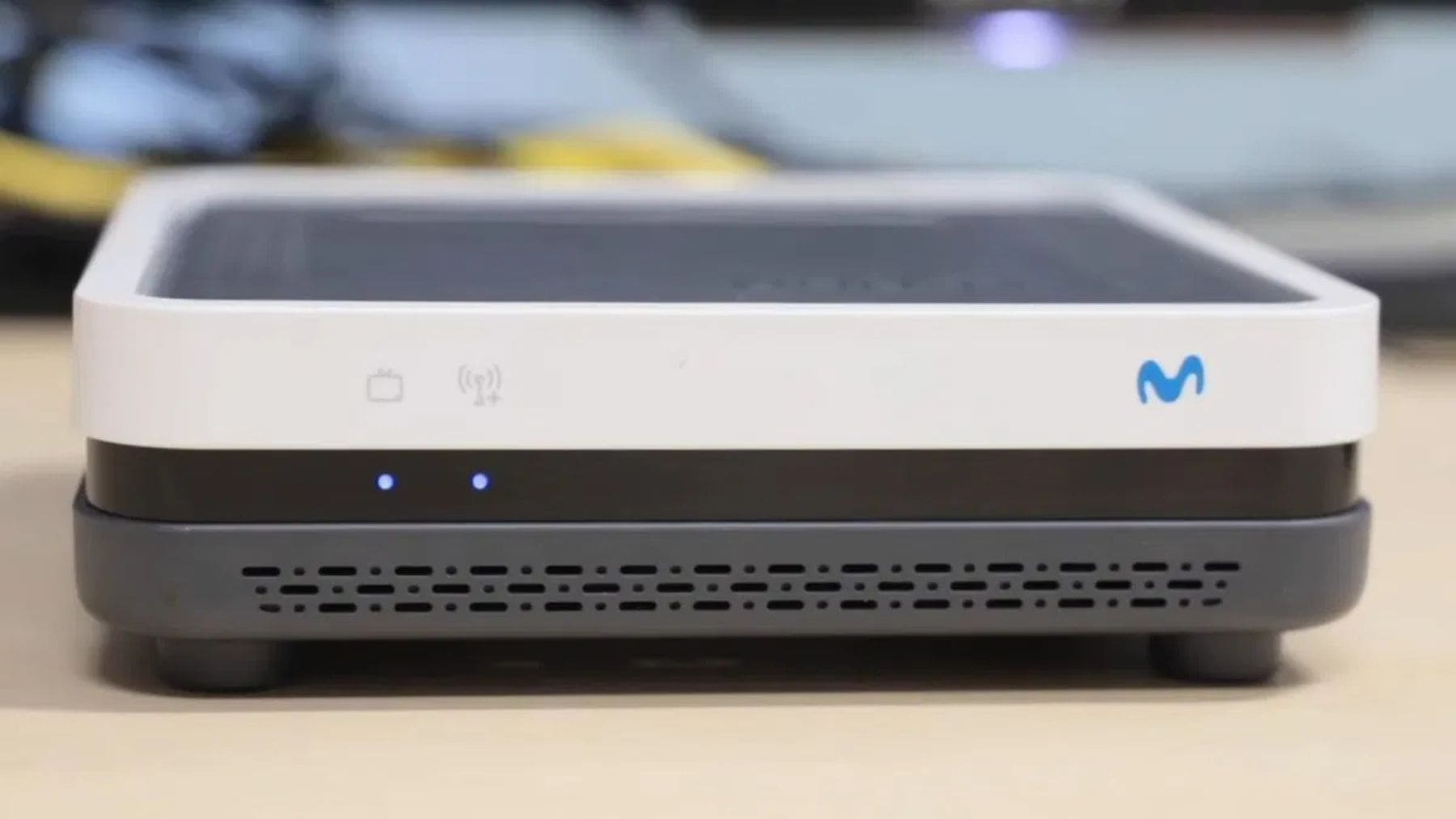
Comunicado de Movistar Plus+ a todos sus clientes: los descodificadores HD ya tienen fecha de retirada y es muy pronto


DJI no se conforma con la Osmo Pocket, ahora presenta su primer dron con cámara 360, vídeo en 8K y autonomía de 23 minutos
Militar
Estados Unidos desafía las leyes de la ingeniería con el avión ‘Batman’ que alcanza velocidades nunca vistas gracias a los motores turbofán
A primera vista parece el avión de un videojuego. Un ala enorme, una silueta de…..

China da un paso de gigantes con su dron de carga pesada capaz de transportar hasta 600 kg en zonas extremas de montaña y escenarios de difícil acceso
China está empujando la logística aérea hacia cargas grandes. Vuelve a sonar un dron de…..

Japón incorpora el submarino silencioso más avanzado y enciende las alarmas en el resto del mundo: no es sólo para defensa
Un submarino no necesita hacer ruido para llamar la atención. Basta con que esté ahí,…..
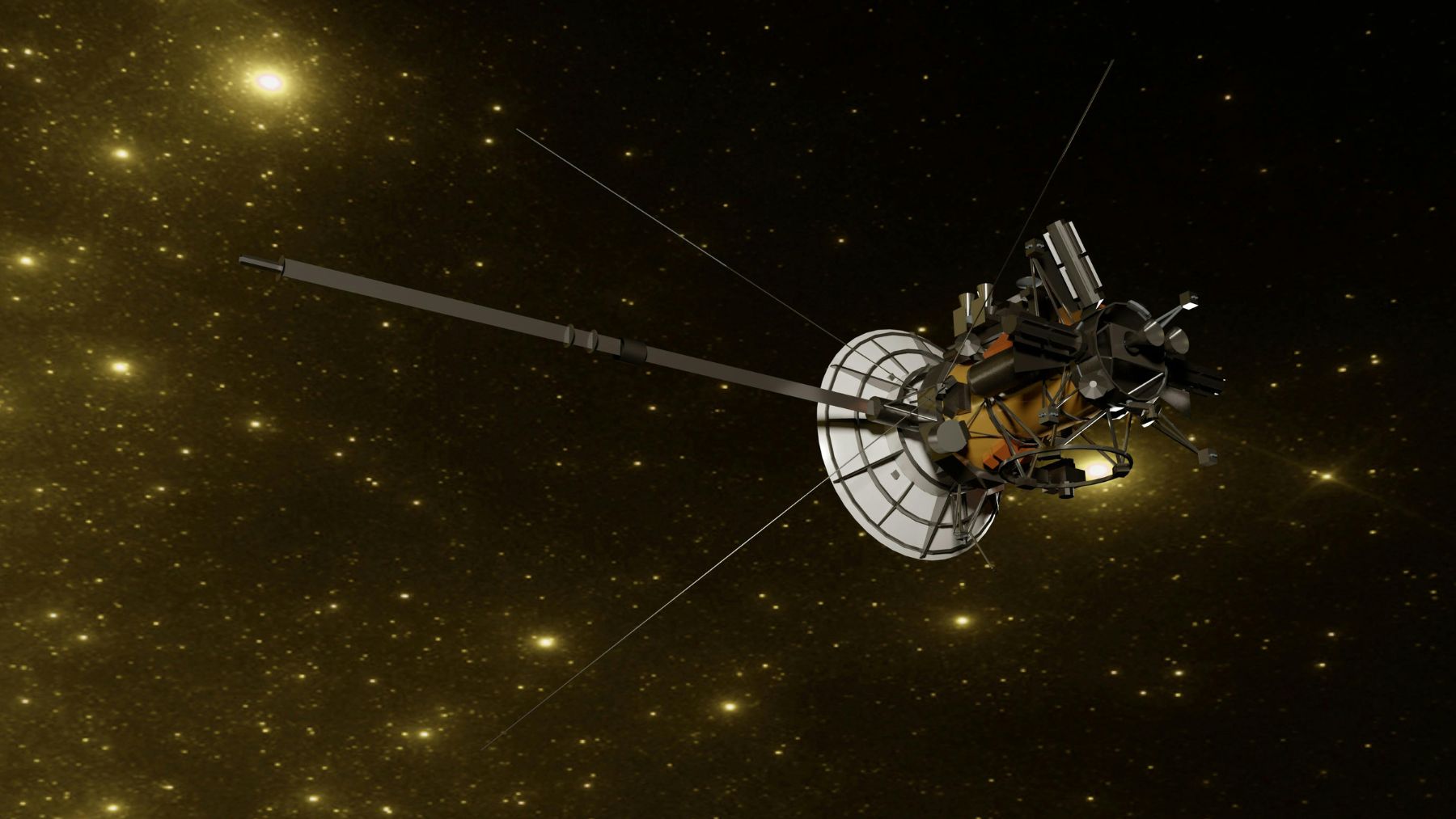
China destroza a las mayores potencias militares con el GPS BeiDou, el sistema que hace que los misiles sean invisibles por los sistemas de defensa
En plena escalada militar en Oriente Medio, algunos análisis señalan un detalle incómodo. Los misiles…..

Hace 30 años China vio la oportunidad, ahora tiene un motor de respiración atmosférica que impulsa misiles y aviones a velocidades superiores a las del Mach 6
Imagina un avión que despega como uno cualquiera y, sin cambiar de motor a mitad…..

España en el punto de mira: Santa Bárbara insta al Gobierno a convertir las fábricas de coches en plantas de blindados militares
General Dynamics European Land Systems Santa Bárbara Sistemas ha pedido al Gobierno impulsar «sinergias» entre…..
Informática




Inteligencia Artificial

Google desafía a ChatGPT y Claude con su nuevo conjunto de modelos de IA: por qué ahora vas a usar Gemma 4
El 2 de abril de 2026, Google DeepMind anunció Gemma 4, una nueva familia de modelos de…..

Por primera vez en la historia ChatGPT ha resuelto un problema matemático sin solución: los científicos no dan crédito
¿Puede una IA hacer algo más que resolver ejercicios ya conocidos y, de verdad, ayudar a demostrar…..

Un estudio confirma que las personas que llevan meses utilizando la IA tienen este rasgo común: son «neurodivergentes»



5 carreras universitarias que jamás deberías estudiar: no vas a encontrar trabajo y la IA lo avala

Parece una película de ciencia ficción pero es real: crean un robot que convierte a los humanos en centauros biónicos

Desde que descubrí esta IA no he vuelto a tocar Perplexity ni Gemini: es todo lo que necesito
Juegos

Nueva filtración sobre la PS6: se descubre lo que Sony no quiere que sepan sus competidores y en Xbox ya están temblando
Un ex trabajador de Nintendo confirma la peor noticia sobre la Switch 2 y avisa: «Inevitable»
Sólo cuesta 25 euros pero ha superado a Resident Evil Requiem en la tienda de Steam en marzo: es el mejor juego de cartas
El verdadero significado de los agujeros que hay en la parte trasera de los mandos de la PS5 y para qué sirven

Nintendo confirma el cierre: adiós a la eShop y los servicios online de la Switch a partir del 15 de mayo en China
 Techy44 USA · Latest
Ver Sección
Techy44 USA · Latest
Ver Sección
| Últimas Noticias | Fecha |
|---|---|
| Loading… | |